Archive / 2026年6月10日
双 iPhone 立体 3D 拍摄系统搭建与 Genlock 校准
记录一套基于 PDMOVIE 3D AIR、Blackmagic Camera ProDock、Ambient Genlock 和双 iPhone 的立体 3D 拍摄硬件链路与现场校准流程。
Stereoscopic 3DGenlockiPhoneCamera RigWorkflow
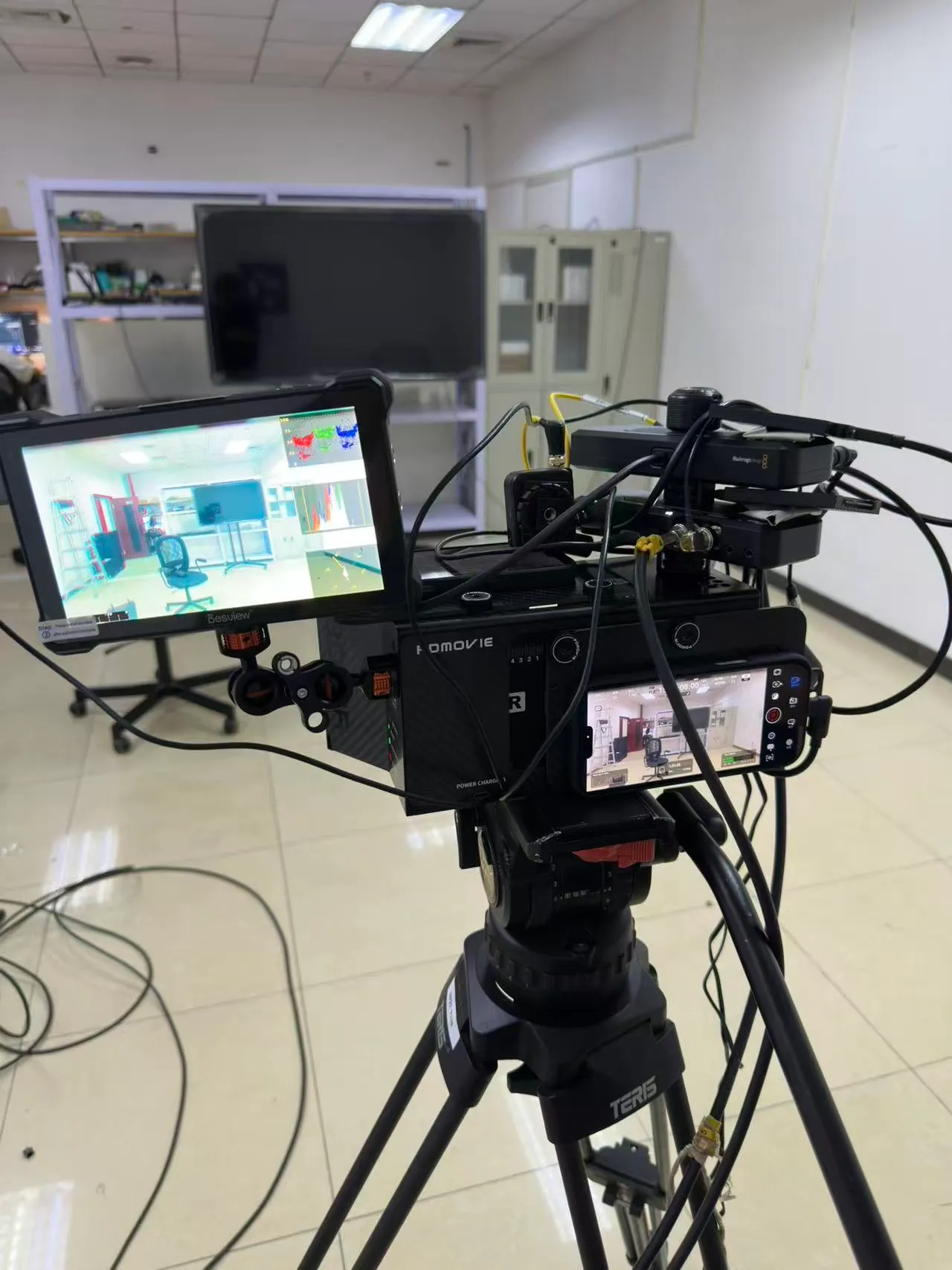
这份记录整理了一套双 iPhone 立体 3D 拍摄系统的硬件连接、同步校准和现场检查流程。它的重点不是单个设备,而是把分光系统、手机摄影机、外置接口、Genlock、Timecode、SSD 录制和实时 3D 监看串成一条可靠链路。
系统连接与硬件配置
核心光轴与音视频采集系统
- 分光与准直核心: 系统核心架设在 PDMOVIE 3D AIR SMART 3D 影像系统上。两台作为主力摄影机的 iPhone 17 Pro 分别安置于上方(左眼)和后方(右眼),利用 3D AIR 的电控手动调校 IA 间距。
- 影视级接口扩展: 两台 iPhone 17 Pro 分别接入各自独立的 Blackmagic Camera ProDock 扩展坞中。该扩展坞负责将 iPhone 的原生 USB-C 转化为标准影视工业接口,包括 HDMI、BNC Genlock、独立供电及外置存储接口,并适配 Blackmagic Camera App。
硬件级高精度锁相与时间码
- 同步源: 采用 Ambient Genlock 作为同步锁相发生器。
- 链路设计: 从 Ambient 发出高精度 Genlock 同步信号,通过 BNC 屏蔽线一分二接入两台 Blackmagic Camera ProDock 的 Genlock In 接口。
- 时间码: 时间码使用谛听设备,连接 Blackmagic Camera ProDock 的 TC In 接口。
- 技术目的: 配合 iOS 和 iPhone 17 Pro 的底层硬件级同步支持,让两台 iPhone 的传感器实现帧级同步,尽量避免 3D 拍摄中因双目快门不同步导致的运动撕裂与视觉眩晕。
数据存储与实时监看
- 高速录制: 两台 ProDock 的独立扩展 USB-C 接口各外接一块高速移动固态硬盘,用于高码率 ProRes RAW 或 ProRes 422 HQ 视频的实时本地写入。
- 双耳监听: 本次暂不接入双耳监听。
- 实时 3D 合成监看: 两台 ProDock 的 HDMI Out 导出左、右目的原生画面,输入至 PDMOVIE 3D AIR 的内置合成板。经 3D AIR 硬件实时渲染处理后,支持红蓝、左右等立体模式,再通过 HDMI Out 传输至机载小监视器,供摄影师确认立体视差与对焦状态。
供电
- 主供电源: 采用充电宝以及户外移动电源,例如 DJI Power 1000。
- PDMOVIE 3D AIR 供电: 使用 USB-C 供电,并保留内置电池作为机动供电。
- Blackmagic ProDock 供电: Blackmagic ProDock 标准直流输入为 12V DC。现场可通过升压线将充电宝输出稳定在 12V,分别接入两台 ProDock 的 DC 输入端。
现场拍摄前置校准
- 开机顺序: 开启 Ambient Genlock -> 开启 Timecode -> 连接手机 Blackmagic Camera App -> 开启小监视器 -> 最后开启 PDMOVIE 3D AIR。
- App 状态检查: 务必确认两台 iPhone 的 Blackmagic Camera App 屏幕时码一致,上方均显示 EXT 与 REF 图标,表示硬件同步成功。
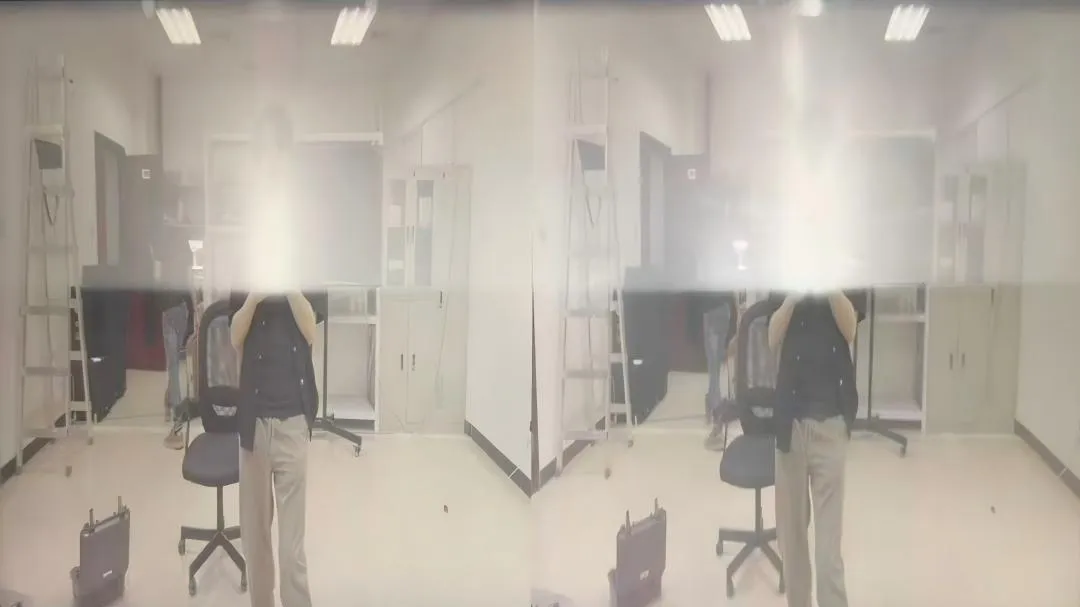
- App 核心设置对照表:
| App 选项卡名称 | 核心设置项目 / 参数规范 |
|---|---|
| 录制编解码 | 焦段与裁切限制: ProRes RAW 只能使用 24、13、100 三个后置原生焦段,其他格式可使用裁切。 Genlock 触发限制: 分辨率选择 4K 或以下可以 Genlock,Open Gate 不能,120fps 时也不能 Genlock。 时间码显示: 选择 ProDock。 |
| 摄影机 | 开启“锁定当前方向”。Reference Source 选择 External。 |
| 监看 | HDMI 输出选择视频信号。将监看限制在 HD,PDMOVIE 更不容易出故障。 |
| 媒体 | 将片段保存到文件,并选择 SSD。 |
| 配件 | ProDock 选择时间码。 |
| 远程摄像机控制 | 开启远程控制。建议机器上方的 iPhone(左眼)设置为被控设备,名称为 L;右眼为控制设备,名称为 R。打开多机位同步录制。 |
实操注意事项
- 回到首页摄影机,调整拍摄参数之前,点击左侧三个小圆点,最下方选择可用的摄影机。选择后点同步,所有按钮都开启,再调整拍摄设置。调完之后再点一次同步或者重新检查。焦点和部分设置不能同步,必须手动设置。
- 切勿点到屏幕画面。 点按画面会把手动设置的焦点和曝光重新变成自动。
- 主控机画面左右滑动,一般向左滑动后,小监的红青显示就会出现。
- 拍摄时注意时间码上方是否同时出现 REF 和 EXT 两个标签。没有出现时,通常说明 Genlock 或 Timecode 没有连上。
- 拍摄非常容易过热,需要注意给 iPhone 降温,不要长时间手持。现场经验里湿纸巾降温效果最好,不拍摄时也应及时关闭屏幕。