ISFVF 字幕组工作流与字幕样式设置
整理 ISFVF 字幕组工作中可公开的达芬奇字幕制作流程、双语字幕排布、Scope/Flat 样式设置、打轴规范与画幅判断方法。
这篇文档整理自我在 ISFVF 字幕组工作期间留下的两份内部教程。原文档中包含服务器、账号、密码、内部表格和协作记录等信息,这里已经全部删去,只保留适合公开归档的字幕制作方法、字幕样式设置和质量检查要点。
1. 工作目标
字幕组的核心工作不是简单把 .srt 文件导入时间线,而是把影片、双语字幕、画幅、帧率和导出文件统一到可检查、可交接、可回溯的工程结构中。
公开版流程可以概括为:
- 新建 DaVinci Resolve 项目。
- 根据片源画幅和帧率设置项目。
- 导入片源和中英文
.srt文件。 - 新建时间线并放入片源。
- 插入双语字幕,调整字幕区域和样式。
- 精校时间轴、断句、字数和画面贴合。
- 分别导出中英文字幕,并保存工程备份。
2. 项目与时间线设置
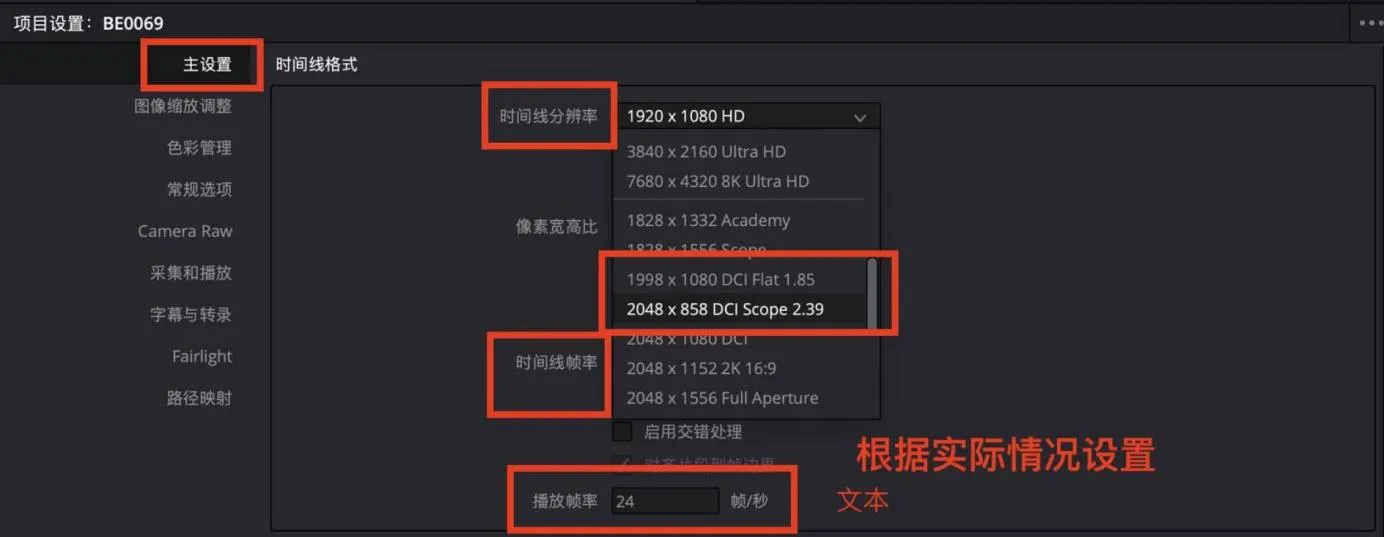
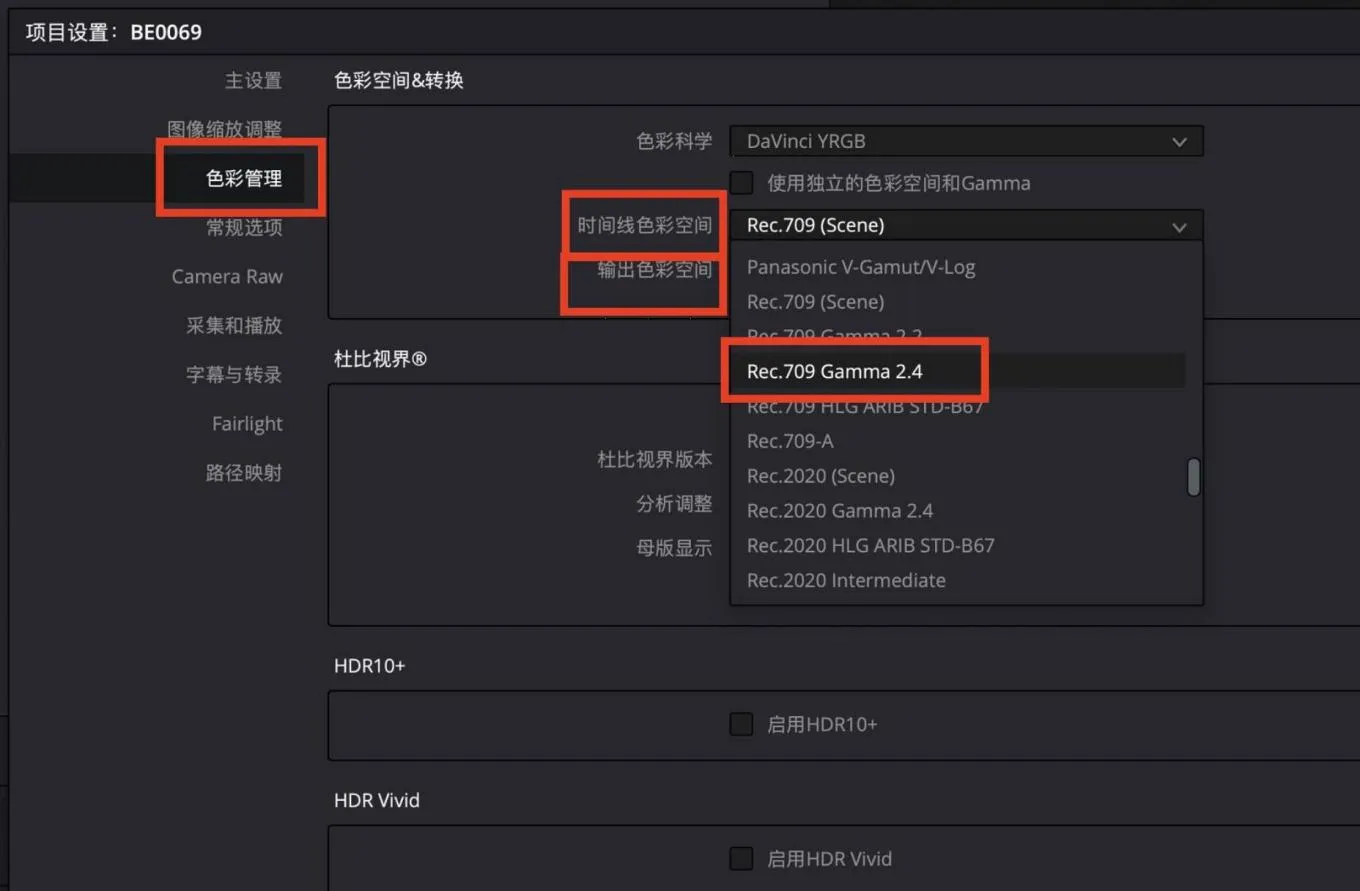
新建项目后,先确认项目设置。关键参数包括时间线分辨率、时间线帧率、播放帧率、时间线色彩空间和输出色彩空间。
时间线色彩空间和输出色彩空间统一设置为 Rec.709 2.4。
设置时要以片源实际信息为准。分辨率对应画幅,帧率对应片源文件本身,不要只依赖表格中的文字记录。
3. 时间线命名与片源检查
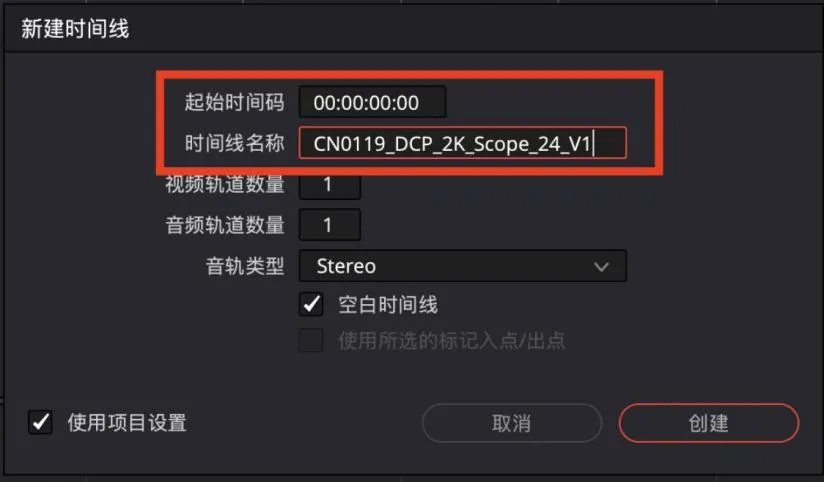
新建时间线时,将起始时间码设为 00:00:00:00。
时间线命名建议使用:
编号_DCP_分辨率_Scope或Flat_帧率_版本号例如:
CNxxxx_DCP_2K_Scope_24_V1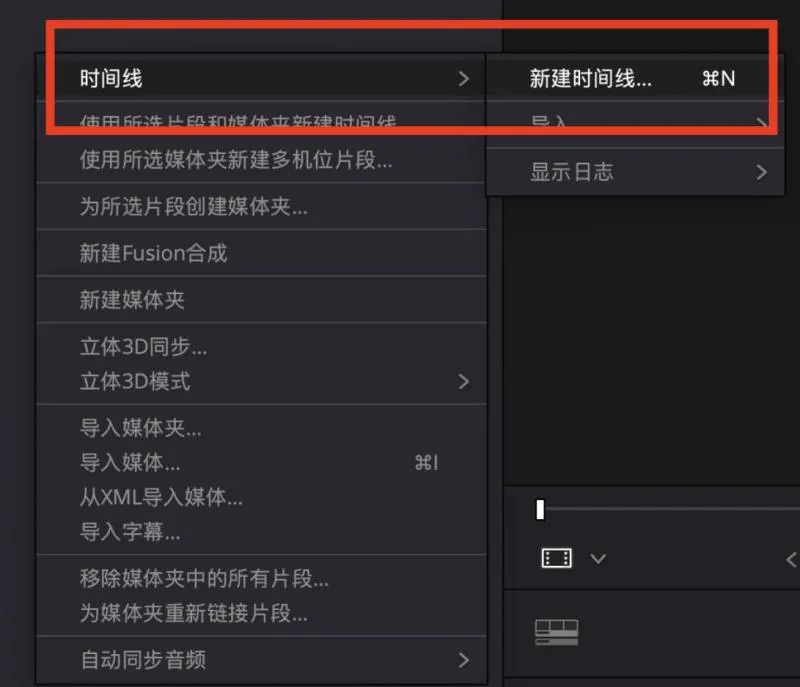
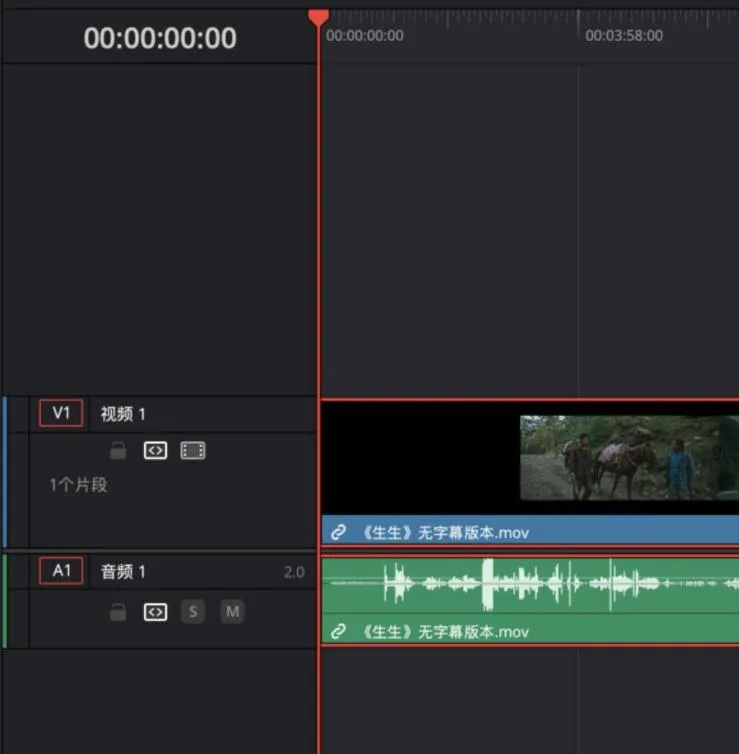
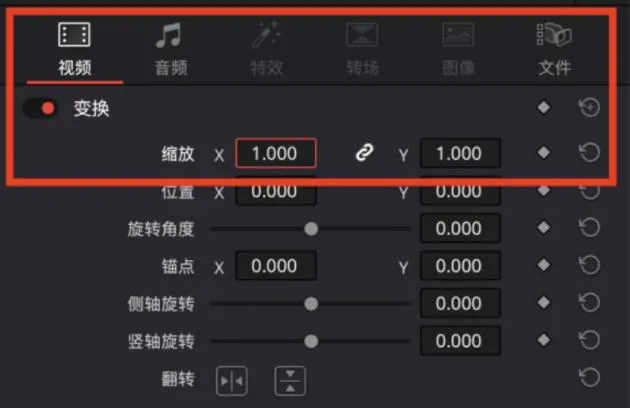
将原片素材拖入时间线后,需要检查画面大小是否贴合时间线画幅。如果出现裁切、画面过小或黑边异常,可以在“变换”中调整缩放,让画面刚好贴合目标画幅。
4. 双语字幕导入与字幕区域
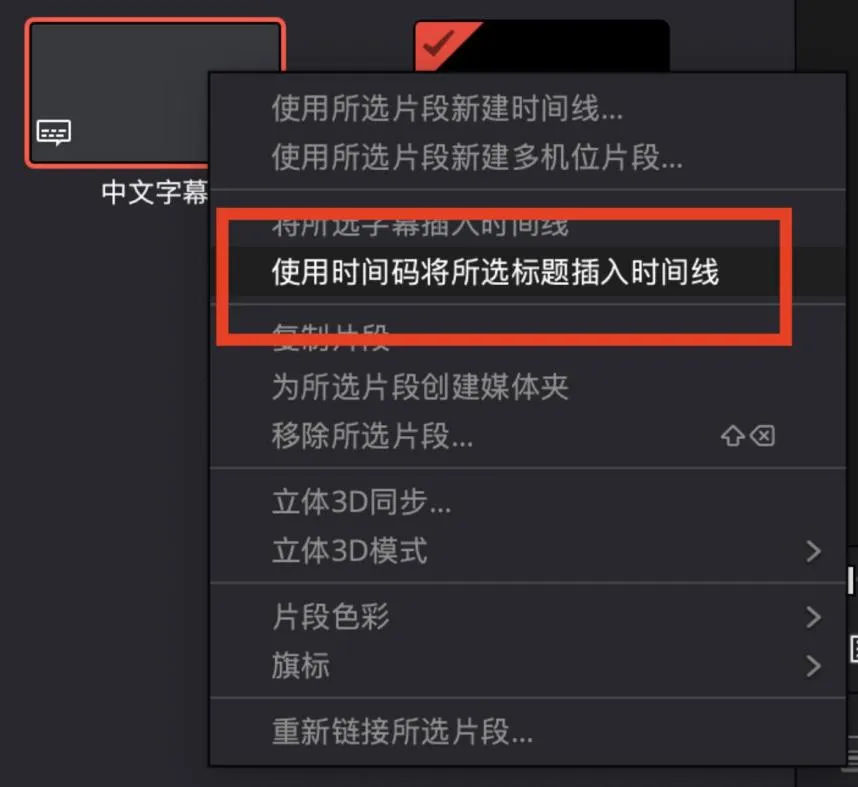
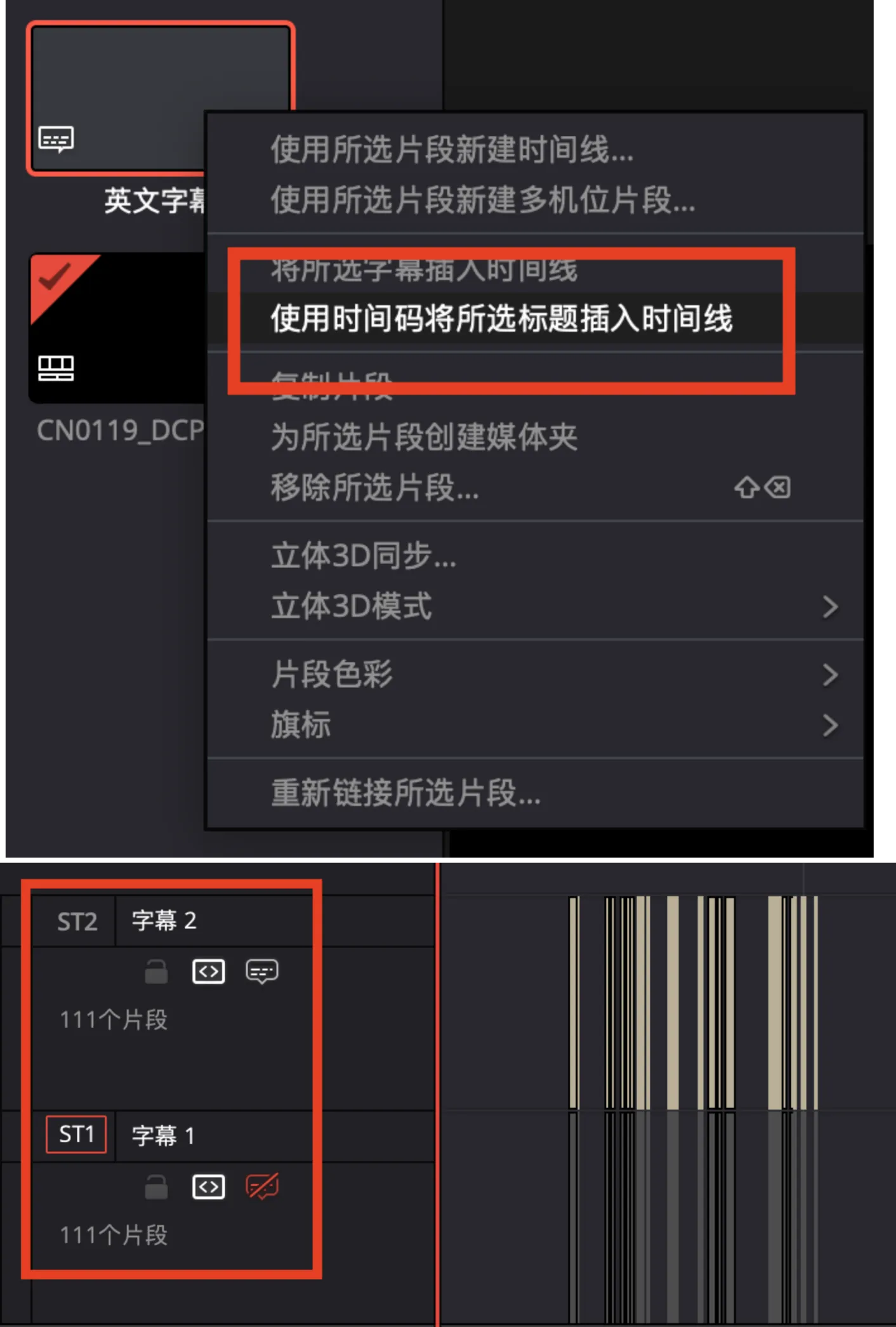
插入字幕时,使用时间码将第一份字幕导入时间线。此时字幕通常位于字幕轨道 1。
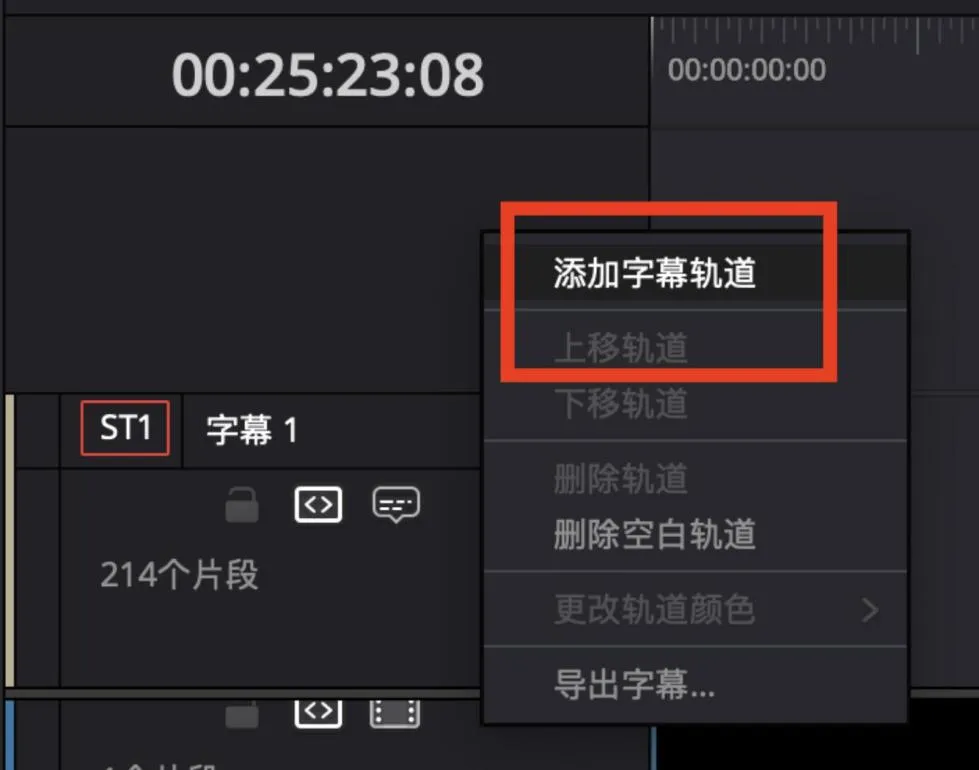
然后添加第二条字幕轨道,关闭轨道 1,打开轨道 2,再使用时间码插入第二份字幕。
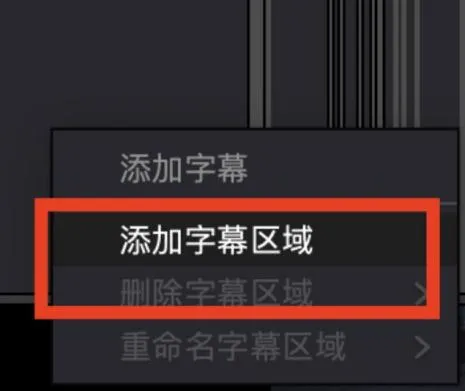
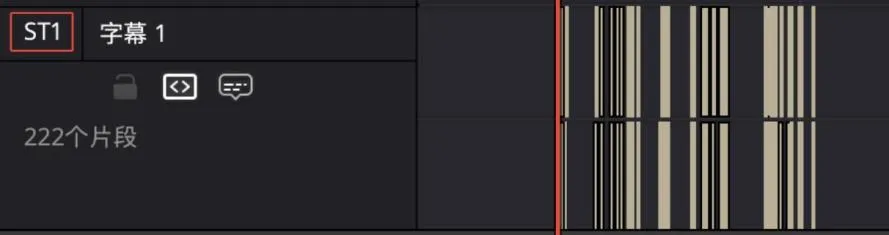
双语字幕需要使用字幕区域分开上下位置。通常做法是:在字幕轨道 1 添加新的字幕区域,再把轨道 2 中的字幕整体移动到下方字幕区域内。移动时可以开启磁吸,保持两条字幕开头对齐。
5. 字幕样式设置
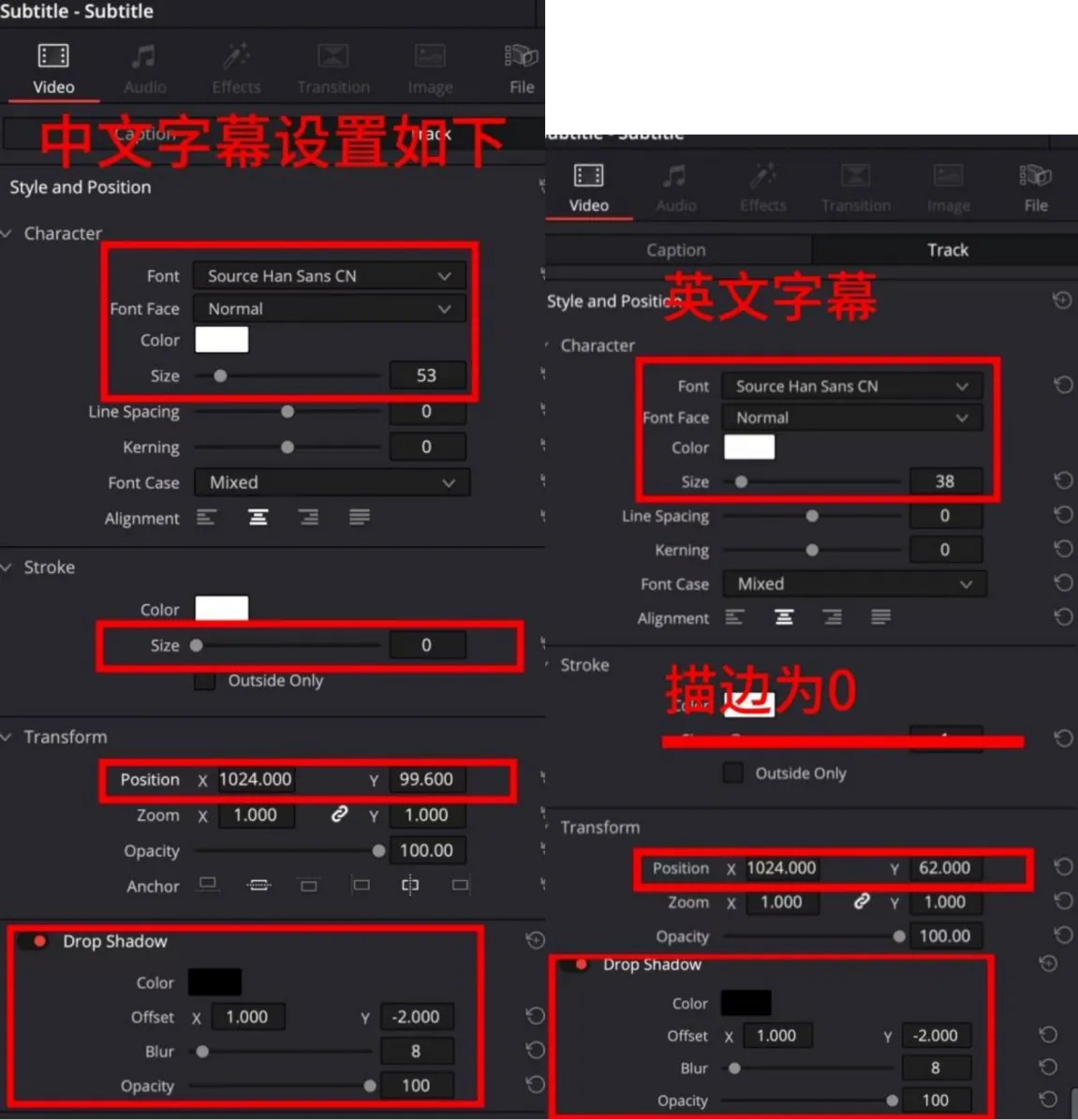
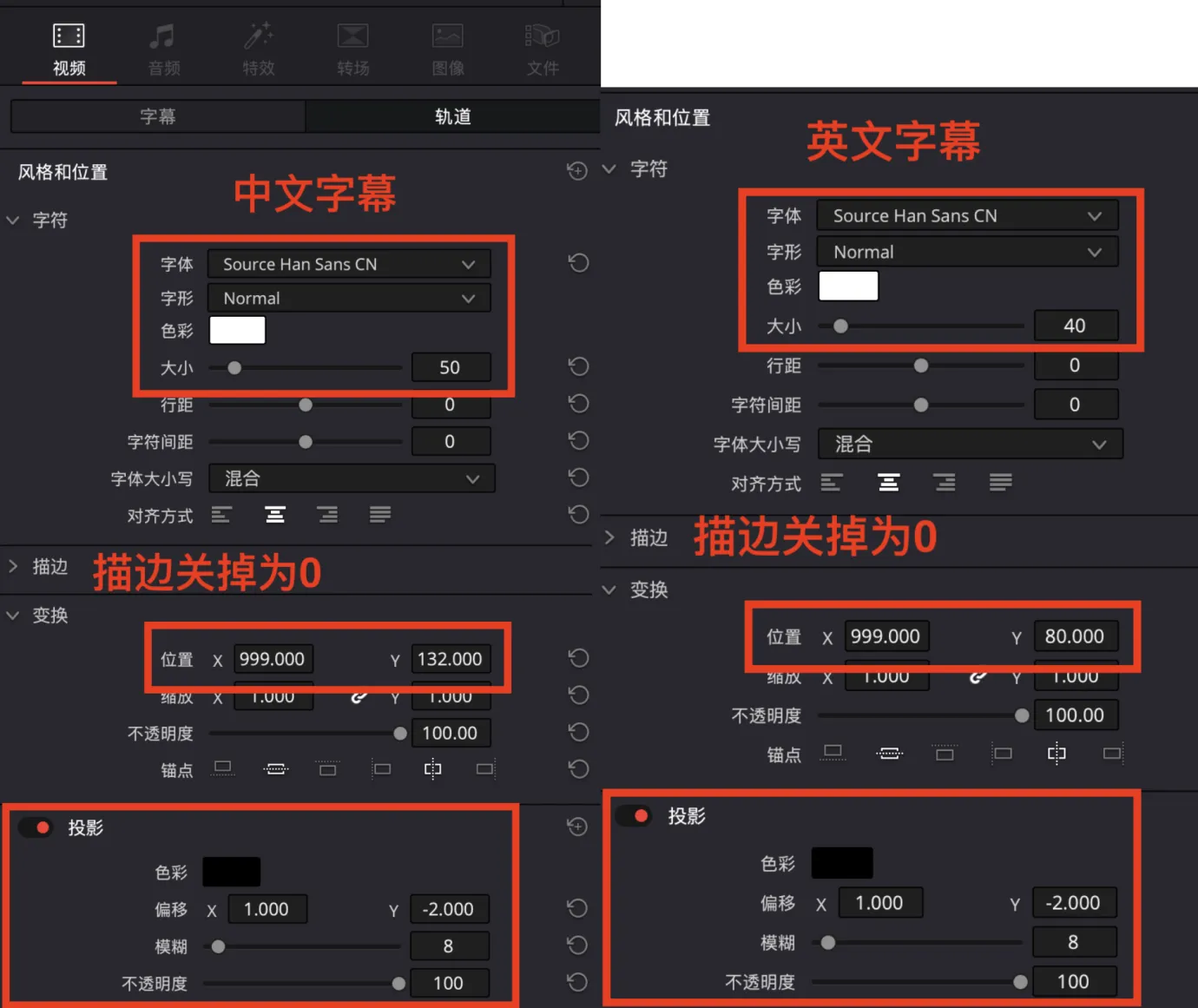
字幕样式需要根据 DCP 画幅选择。公开版只保留样式设置截图,不包含任何内部账号或项目访问信息。
Scope 画幅
Scope 画幅常用于宽银幕影片。设置字幕样式时,要保证双语字幕在下方安全区域内清晰可读,同时不要压到画面主体。
Flat 画幅
Flat 画幅的垂直空间相对不同,字幕位置和间距需要按 Flat 规格单独设置。
6. 精校原则
精校时重点检查四件事:
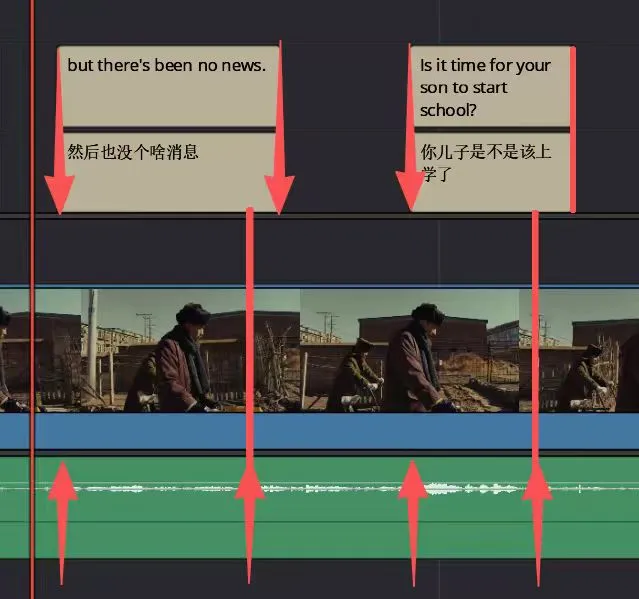
- 字幕出现时间是否贴近角色开始说话的时刻。
- 字幕消失时间是否自然,避免过早消失或拖到下一个镜头。
- 中文单行字数是否过多,通常一行不超过 15 到 16 个字。
- 英文是否根据语义自然断句,优先保证中英文整体节奏协调。
如果镜头已经切换,字幕应迅速截断,不要多停留一两帧到下一个画面,除非声音仍然持续。
如果遇到整段中英文时间轴明显对不齐的情况,优先把原文或主语言字幕的时间轴打准确,再处理另一条字幕轨道的整体偏移。不要为了强行对齐双语而牺牲人物说话的真实入点和出点。
字幕的入点通常跟随角色开始说话的瞬间;出点可以在话音结束后略微停留,让观众有阅读缓冲。停留时间不是机械固定的,要结合语速、镜头剪切和字幕长度判断。演员语速极快时,应优先精简字幕,让观众在短时间内抓住主要信息。一条字幕的持续时间不宜过短,原则上至少接近 1 秒;如果画面节奏特别快,可以灵活调整,但要避免一闪而过。
断句与换行
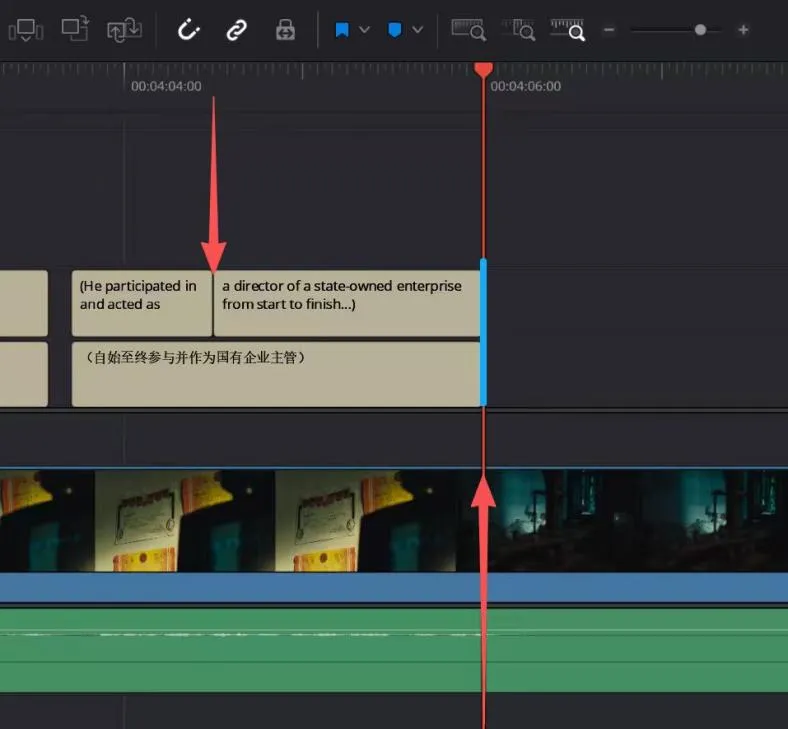
断句首先服从语义,其次服从节奏。双语字幕中如果某一种语言过长,可以按语义单独断句,不必机械要求中英文每一处换行完全一致。理想情况是中英文一起断,但当中文很短、英文很长时,可以只断英文。
一句话说完后再断,比提前断更自然。两句话之间如果间隔很短,且字数不多,可以放在同一字幕单元里;如果间隔稍长,即使字数少,也应该换到下一行或下一条字幕。这样观众能通过字幕节奏感受到台词停顿。
7. 字幕文本规范
字幕文本需要服务于观看体验,原则是清楚、短促、符合语气。
- 严格来说,中文每行不超过 15 个字;实际制作中可根据语气和画面节奏微调。
- 同一个人连续说的两句话,如果间隔很短且总字数不多,可以放在同一行。
- 如果两句话间隔稍长,即使字数少,也应换到下一行。
- 一般不加标点,用半角空格承担停顿功能。
- 数字通常写成汉字;年代、房间号、地址编号等可保留阿拉伯数字。
- 外语口语应翻译为中文含义,不要保留无必要的外语原词。
- 重复语句按实际听感保留,但超过三次时通常只保留三次。
- 片名、戏剧名、书名等使用书名号。
- 明显影响观看的脏话或口头填充词,可以按语境删减。
空格是中文字幕里最常用的轻停顿工具。比如“来进来”应处理为“来 进来”,“小王快点”可处理为“小王 快点”。空格使用半角空格,不要用全角空格。
数字的处理要看语境。一般数量、次数写汉字,例如“三遍”“十三次”;年代、日期、房间号、地址编号保留阿拉伯数字,例如“2012 年 12 月 30 日”“西土城路 4 号”。外语寒暄或口头词如果没有保留原文的必要,应翻译为中文意思,例如 hello 处理为“你好”。
有些儿化音会影响自然口吻,需要保留,例如“去哪儿”“一会儿”“什么事儿”“哥们儿”“逗你玩儿”“歇会儿”。如果删掉儿化音会让台词显得生硬,就应保留。
常见易错词包括:
说得好 / 干吗呢 / 工夫 / 侦察 / 贸然 / 净瞎说 / 怄气 / 说话的权利 / 算账“的、地、得”如果拿不准,应重新判断它在句子中的语法位置:
的:多用于定语或谓语后。地:前面通常是形容词或副词。得:多位于动词和补语之间,或接程度补语。
8. 画幅与帧率判断
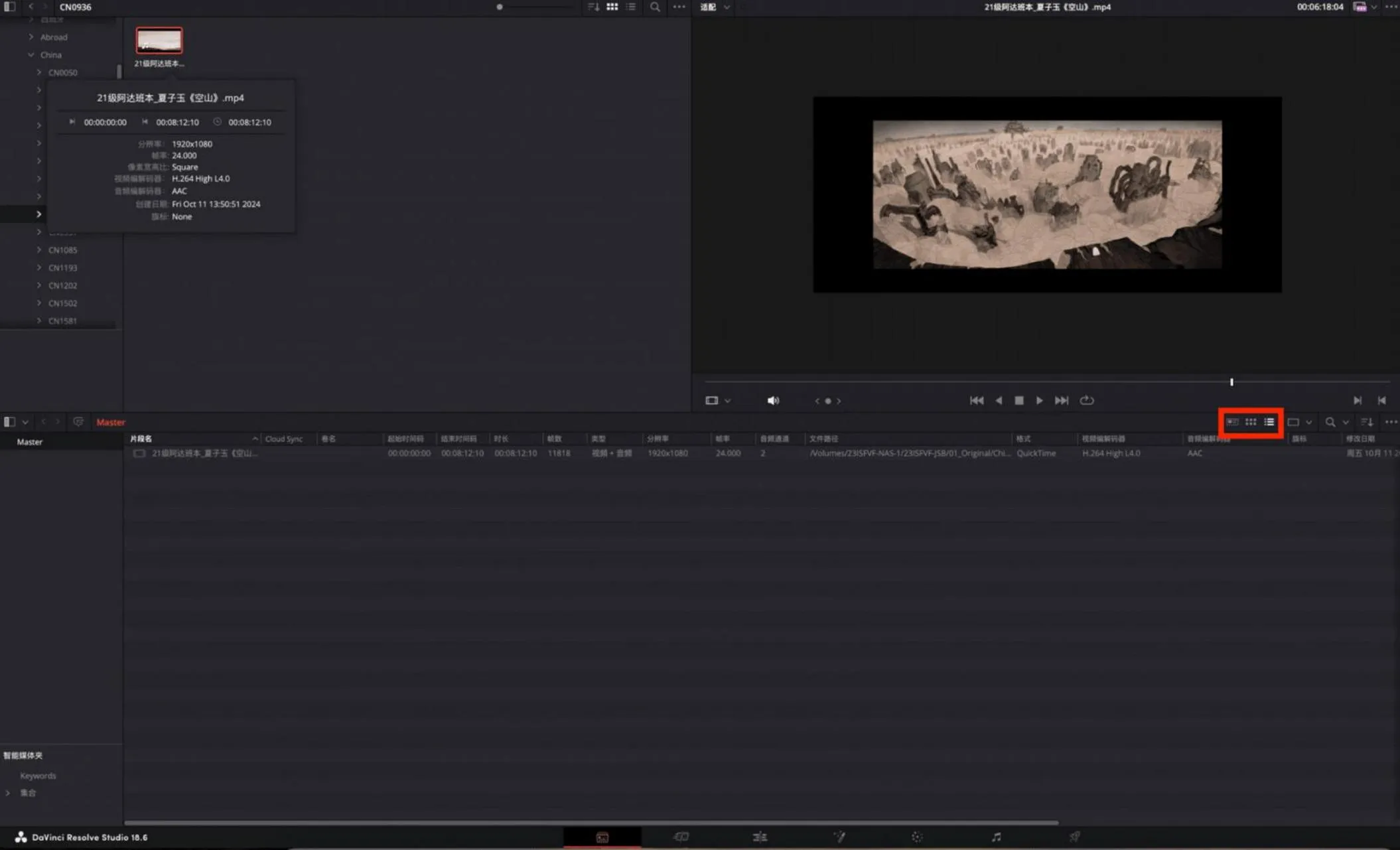
当资料表中没有片源分辨率和帧率时,可以先新建项目,但暂不完成项目设置和时间线创建。将片源放入 DaVinci Resolve 的媒体池后,可以直接查看分辨率和帧率。
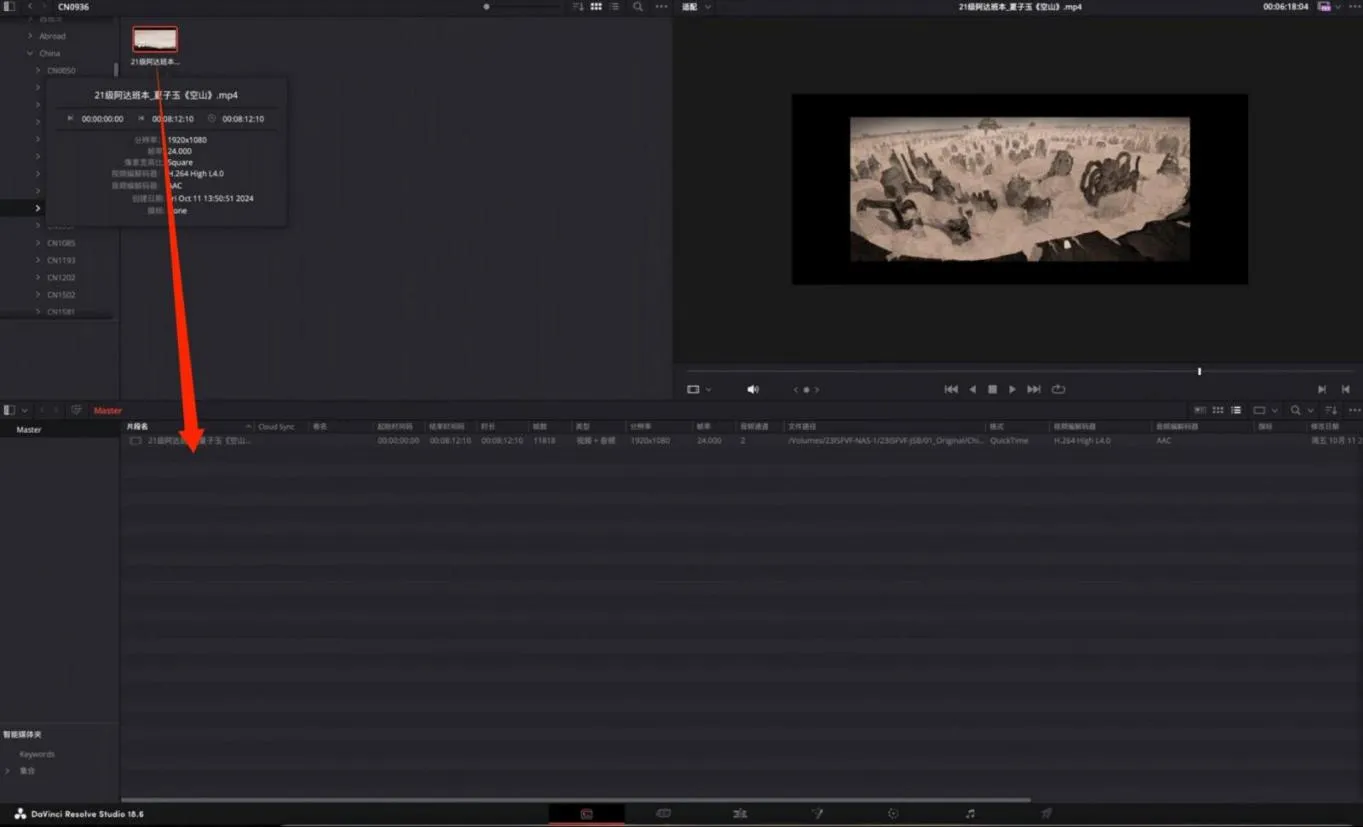

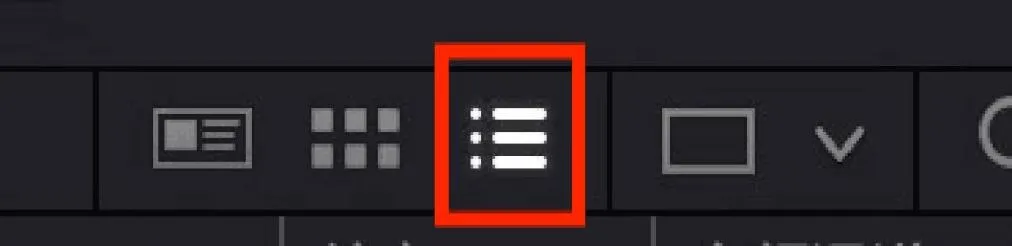
如果媒体池不是列表视图,可以切换为列表模式,方便查看分辨率和帧率字段。
画幅比可以用宽度除以高度判断:
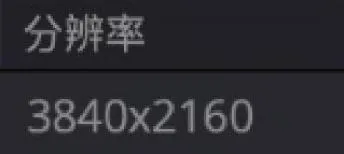
3840 / 2160 = 1.78  -> Flat
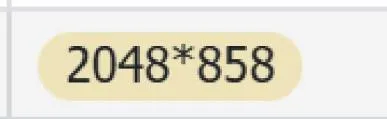
2048 / 858  = 2.39  -> Scope
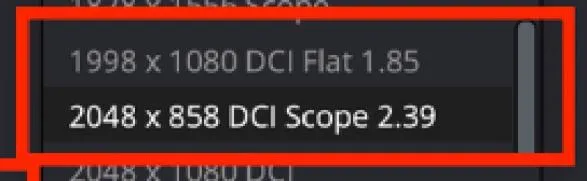
类似地,当宽高比小于 2.1 时,通常按 Flat 制作;当宽高比大于 2.1 时,通常按 Scope 制作。宽高比是选择时间线分辨率的核心依据。
时间线分辨率只能在 2K 规格中选择,因此时间线命名中的“分辨率”统一写 2K 即可。
9. 特殊画幅情况
有些片源文件分辨率与实际画面分辨率不一致。例如片源显示为 1920x1080,但画面里有明显上下遮幅。此时不能只按文件分辨率判断,而要观察真实有效画面。
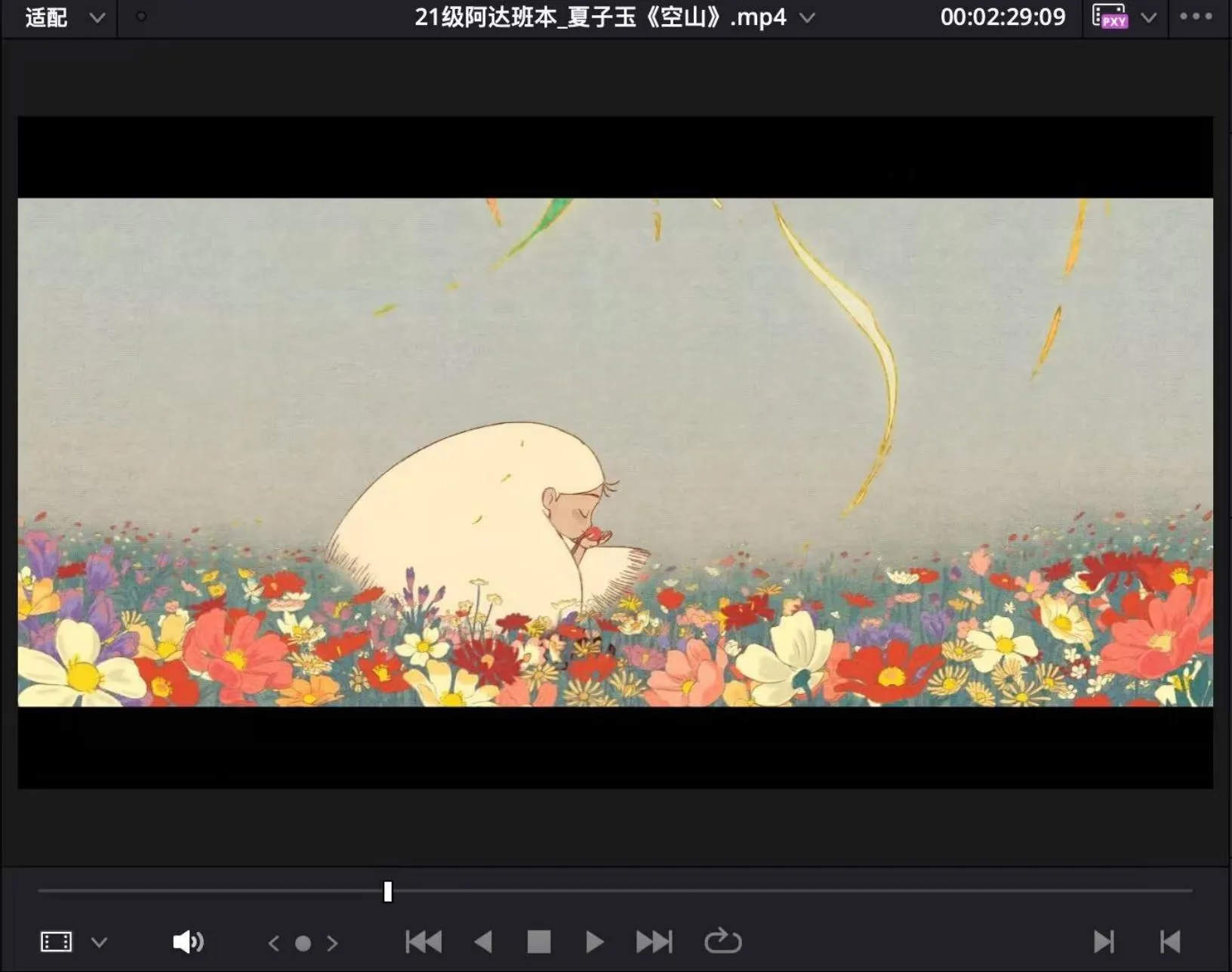
这种情况下,可以尝试将项目设置中的时间线分辨率改为 2048x858 DCI Scope 2.39,再通过“变换”缩放检查黑边是否明显减少。
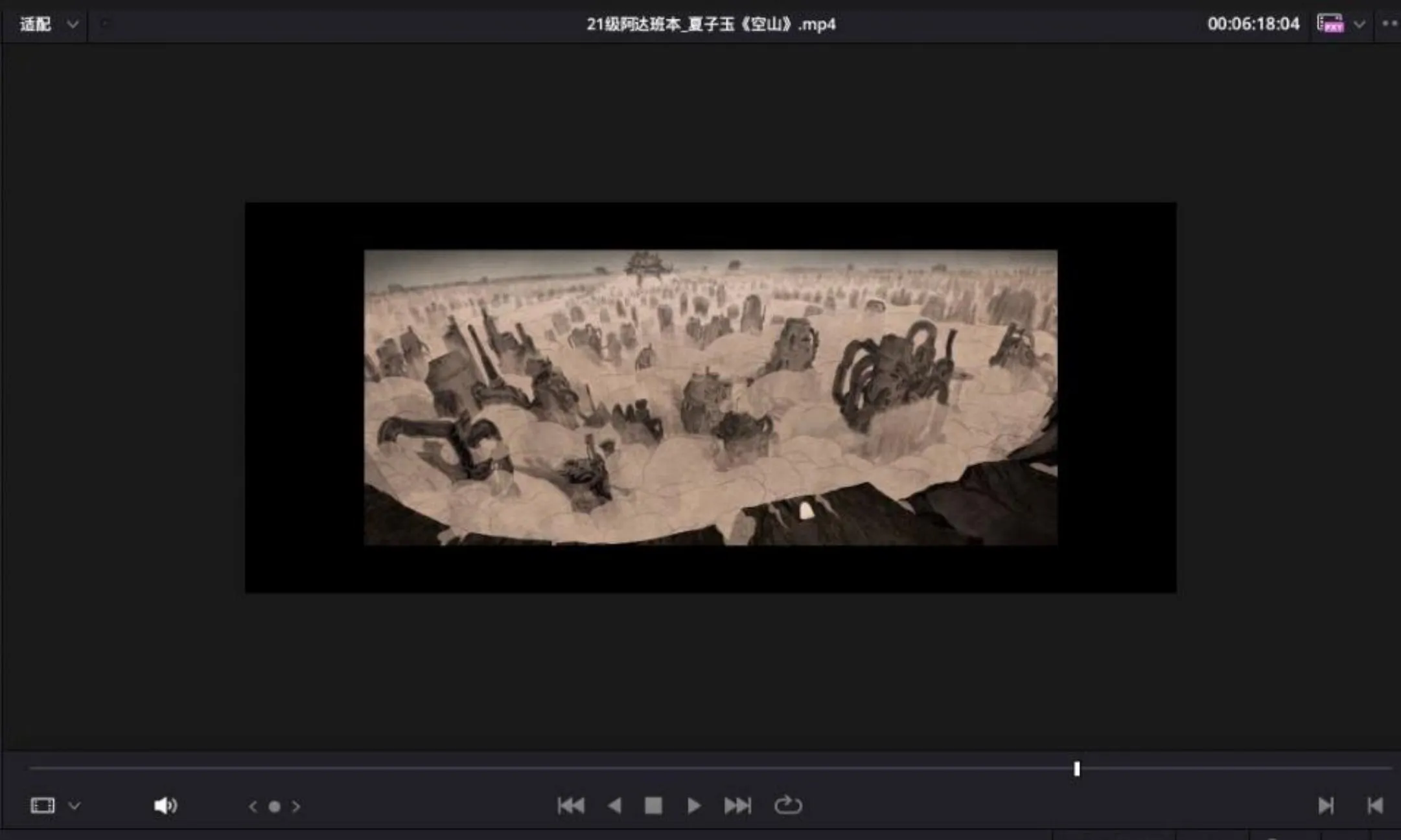
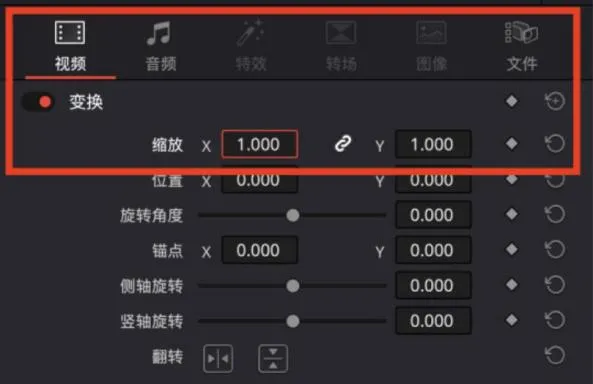
如果调整后画面贴合 Scope 逻辑,就应按 Scope 制作,并同步修改时间线命名。
10. 导出与交接
导出前先保存工程。导出字幕时,需要分别导出中英文字幕文件。
推荐命名方式:
中文字幕:编号_日期_CN_版本号
英文字幕:编号_日期_EN_版本号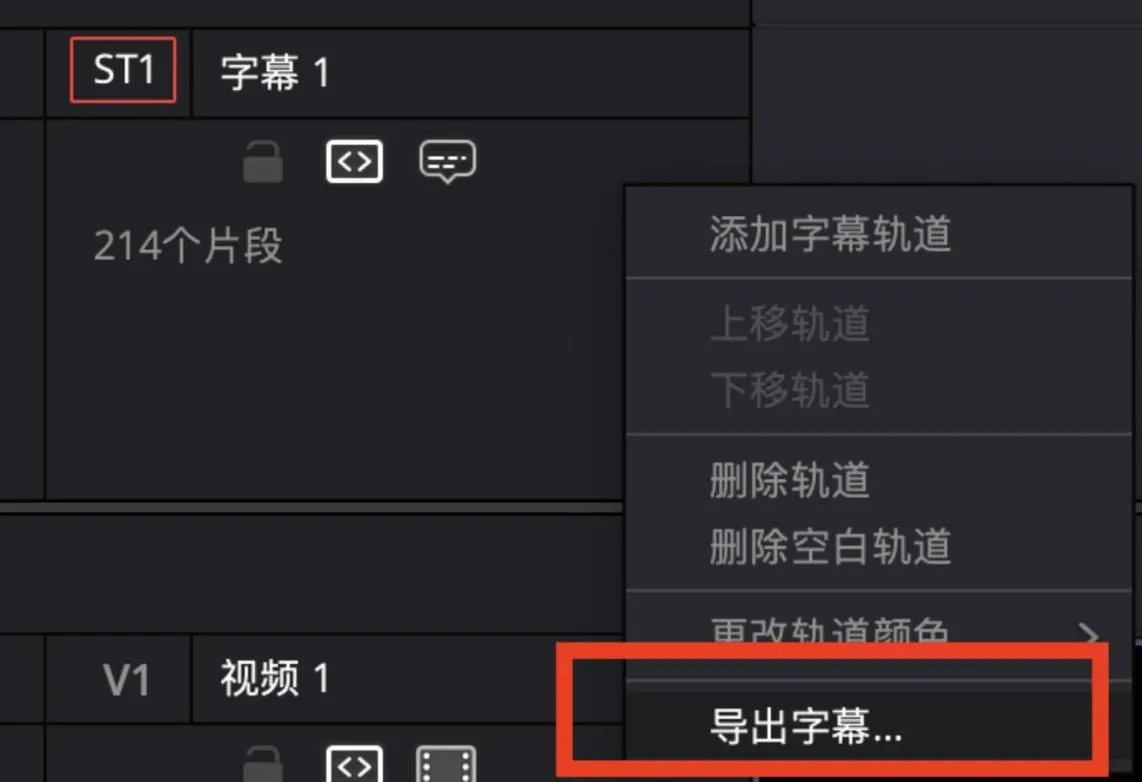
工程导出命名建议保留编号、片名或拼音缩写、当前日期与版本号,便于后续检查和回溯。
11. 公开版保留与删减说明
为了适合放入公开 Archive,本文删去了以下内容:
- 电脑、服务器、NAS、项目库等账号和密码。
- 内部协作表格、工作日志、群聊通知格式和负责人信息。
- 带有内部路径、内部表格或敏感访问入口的截图。
保留的部分集中在字幕制作本身:DaVinci Resolve 的项目设置、字幕区域、双语字幕排布、Scope/Flat 样式设置、打轴与断句规范、画幅判断和导出命名。